Instagramを
「プロアカウント」にする
pashaichiをお使いいただくための最初の準備です。スマホのInstagramアプリだけで完了します。
なぜ必要なの?
プロアカウントは、お店や会社がInstagramを使うための「お店用モード」です。無料で切り替えられ、投稿の見え方やフォロワーは変わりません。pashaichiが自動で投稿するには、この設定が必要になります。
右上の三本線をタップ
Instagramアプリを開き、右下の人型アイコンから自分のプロフィール画面へ。画面右上の ≡(三本線)をタップします。
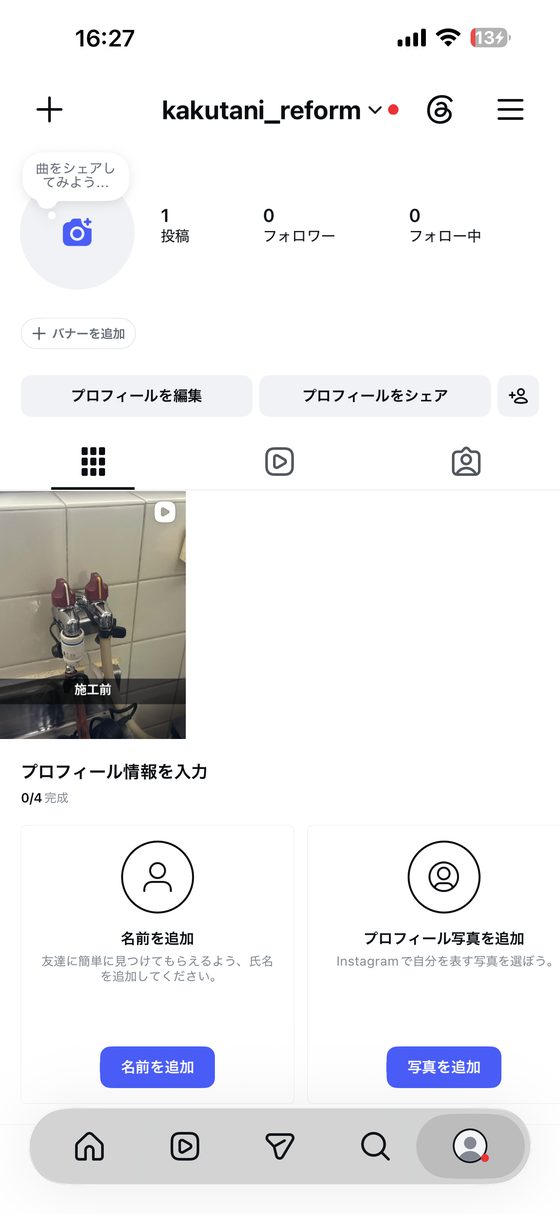
プロフィール画面 → 右上の三本線
「アカウントの種類とツール」を開く
メニューが開いたら「設定とアクティビティ」の中をスクロールし、インサイトとツールの欄にある「アカウントの種類とツール」をタップします。
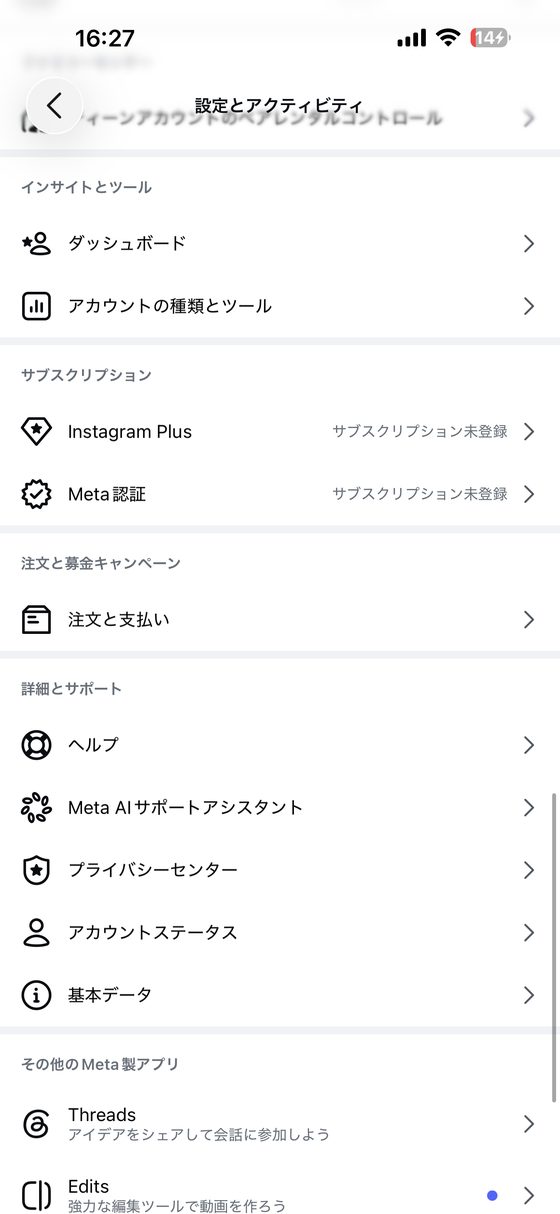
設定とアクティビティ → アカウントの種類とツール
「プロアカウントに切り替える」
上から2番目の「プロアカウントに切り替える」をタップ。
(この画面の「アカウントタイプ」が個人用と表示されていれば、まだ切り替え前です)
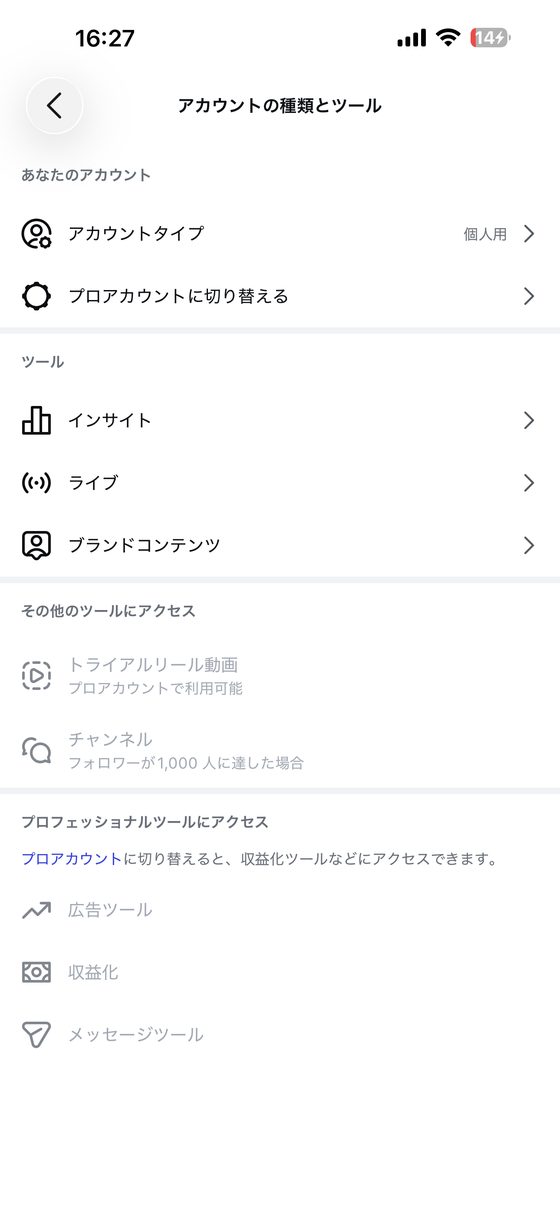
アカウントタイプが「個人用」→ 切り替えへ
カテゴリを選ぶ
お店・会社に近いものを選びます。検索窓に業種を入れて探せます。
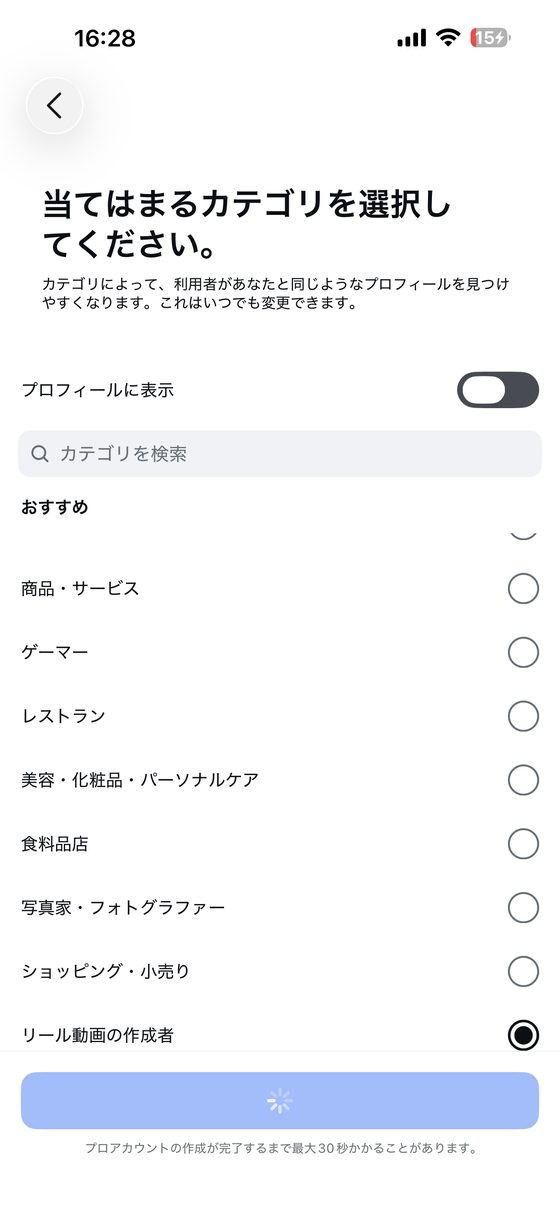
工事・設備・リフォーム → 「建設会社」「サービス」
飲食店 → 「レストラン」「カフェ」
物販 → 「ショッピング・小売り」
※ カテゴリは後からいつでも変更できます。プロフィールに表示したくない場合は「プロフィールに表示」をオフに。
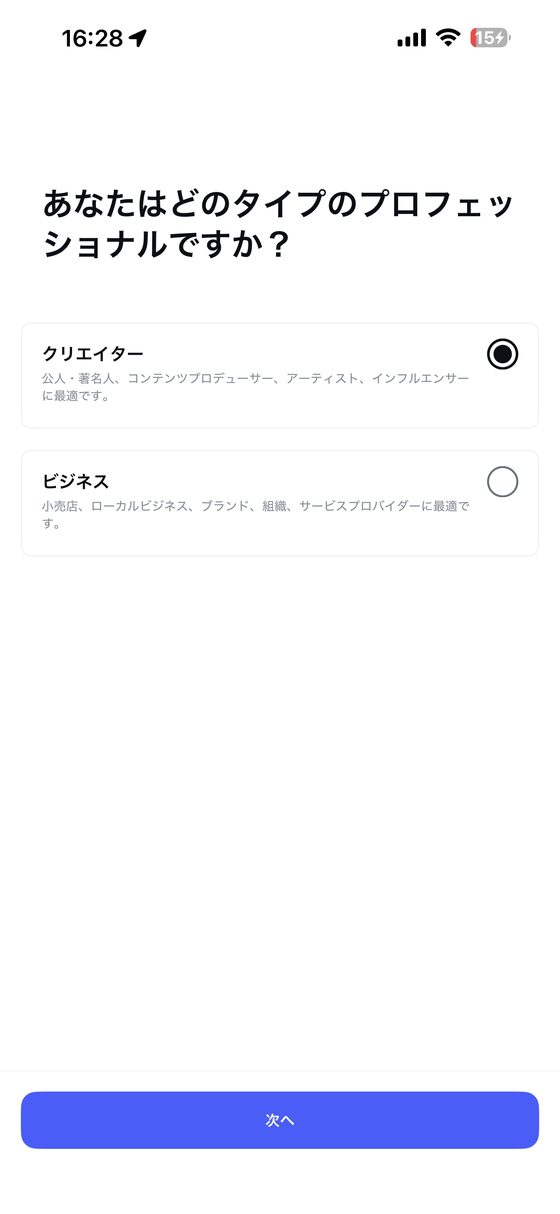
「ビジネス」を選ぶ ← 重要
「クリエイター」と「ビジネス」の2つが出てきます。お店・会社の場合は必ず「ビジネス」を選んでください。
残りの画面は流すだけ
このあといくつか案内の画面が出ますが、次のように進めていただければ大丈夫です。
- プロモーションメールの案内 … オフのままで「次へ」でOK
- 連絡先情報の確認 … プロフィールに公開される情報です。お店の電話番号・メールアドレスに変更するか、「連絡先情報を使用しない」を選んでください
- Facebookページをリンク … 「スキップ」でOKです
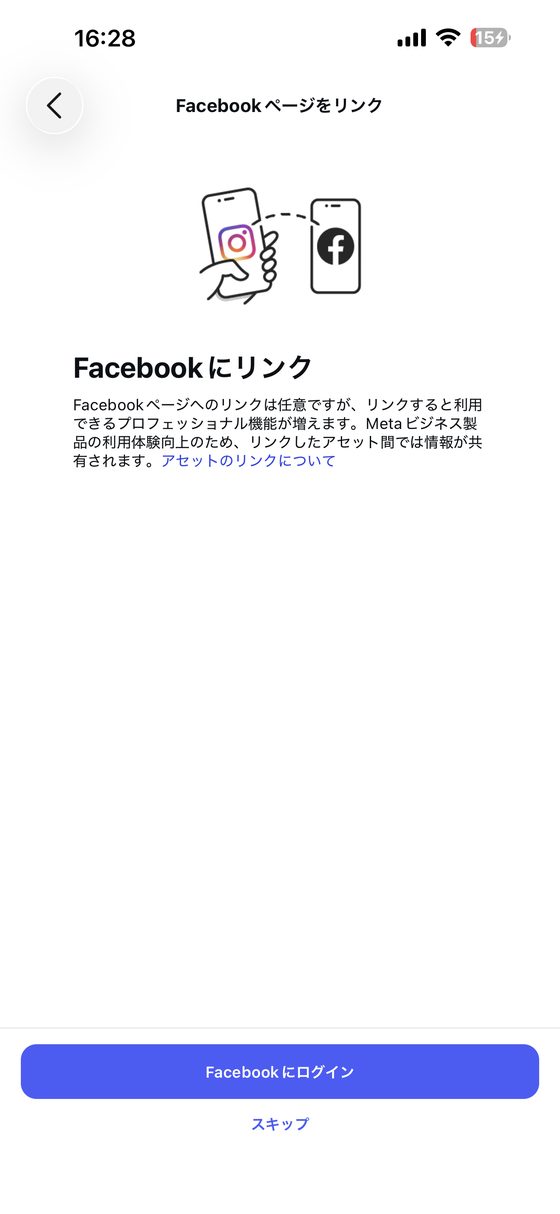
Facebookの連携は不要です。「スキップ」を選んでください
🎉 これで完了です
LINEに戻って「できた」を押してください。次はInstagramとの連携に進みます。
元に戻したいときは
プロアカウントは、いつでも個人アカウントに戻せます。手順は切り替えと同じ場所です。
- プロフィール右上の三本線 → 「アカウントの種類とツール」
- 「個人アカウントに切り替える」をタップ
- 注意書きを確認して「個人用アカウントに切り替える」
よくある質問
お金はかかりますか?
いいえ、プロアカウントへの切り替えは無料です。
フォロワーや過去の投稿はどうなりますか?
そのまま残ります。投稿が消えたり、フォロワーが減ったりすることはありません。
友達や家族に「お店用」だとバレますか?
プロフィールにカテゴリ(業種)が表示されます。表示したくない場合は、カテゴリ選択画面の「プロフィールに表示」をオフにしてください。
Facebookのアカウントは必要ですか?
不要です。「Facebookページをリンク」の画面は「スキップ」で問題ありません。
うまくいかないときは
LINEのトークで「困ったとき」とお送りください。担当者がご案内します。